Installation et performances
Les étapes pour nous rejoindre
-
Acheter le jeu
Vous devez posséder un compte Minecraft Java Edition.
-
Prenez connaissance du règlement du serveur
C'est essentiel pour la suite !
-
Installer le launcher
Via le Microsoft Store (Recommandée)
Installer le launcher via le Microsoft Store vous permet de bénéficier d'une installation plus rapide et d'obtenir les mises à jour automatiques.
C'est la solution la plus sécurisée pour installer le launcher.
Après avoir cliqué sur le bouton ci-dessus, ouvrez le fichier téléchargé puis cliquez sur Installer.
Via l'exécutable autonome
Cette version ne permet pas de mise à jour automatique et ne possède pas les mêmes garanties de sécurité que la version Microsoft Store. Ne l'utilisez que si vous ne pouvez pas utiliser la version Microsoft Store.
En raison du faible nombre de téléchargements du launcher, il est possible que votre navigateur et Microsoft Defender SmartScreen vous avertissent que le fichier est dangereux.
Dans ce cas, cliquez sur "Conserver" puis "Exécuter quand même".
Plus d'informations sur Microsoft Defender SmartScreenLorsque vous avez installé le launcher, il suffit de lancer celui-ci et de vous connecter avec votre compte Minecraft.
-
Rejoignez le serveur et jouez !
Cliquez sur "Jouer", le jeu se lance et il ne vous suffit plus que d'appuyer sur "Rejoindre".
La configuration qu'il vous faut
Le pack est lourd ! Voilà ce qu'il faut prévoir pour que ça tourne correctement.
| Élément | Ce qu'il faut |
| Mémoire vive | 8 Go minimum sur la machine, 12 à 16 Go pour être à l'aise. On en alloue toujours moins de la moitié au jeu |
| Espace disque | Environ 2 Go pour le pack installé, plus la place que prendront vos mondes solo et vos captures |
| Java | Rien à installer, le launcher s'en occupe |
| Premier lancement | Long, plusieurs minutes. C'est normal, les mods construisent leurs caches |
Si ça ne marche pas du premier coup
| Ce que vous constatez | Où regarder |
| Le jeu plante au lancement ou en cours de partie | Allouer de la RAM, c'est presque toujours ça. Si ça ne suffit pas, ouvrir un ticket support pour plantage. |
| Ça rame, les images saccadent | Gagner des FPS |
| Le son grésille et fait chuter les FPS | Chutes de FPS liées au son |
| Les éléments Create ne s'affichent pas correctement | Corriger les problèmes d'affichage |
Si rien de tout ça ne débloque la situation, le support du serveur existe.
Allouer de la RAM
Une mauvaise allocation de mémoire est la première cause de ralentissements sur un gros pack. Trop peu de RAM et le jeu plante, trop de RAM et Java se met à faire des pauses régulières qui ressemblent à des micro-freezes. Contrairement à ce qu'on lit partout, mettre le maximum n'est pas la bonne réponse.
Pourquoi trop de RAM fait ramer
Java range la mémoire au fur et à mesure avec ce qu'on appelle le ramasse-miettes. Plus la mémoire allouée est grande, plus chaque passage de nettoyage a de travail à faire, et plus la pause est longue. C'est exactement ce que vous ressentez comme un blocage d'une demi-seconde toutes les trente secondes, alors que votre compteur d'images par seconde a l'air correct le reste du temps.
Combien allouer
| RAM de votre ordinateur | À allouer au jeu | Remarque |
| 8 Go | 4 Go | Jouable sans shaders, en distance d'affichage réduite et sans mondes solo. |
| 12 Go | 6 Go | Le minimum confortable |
| 16 Go | 8 Go | La configuration la plus courante, shaders compris |
| 32 Go et plus | 10 à 12 Go | Ne montez pas au-dessus, cela devient contre-productif |
Jamais plus de la moitié de la RAM totale de votre machine. Windows, votre navigateur et le launcher ont besoin de mémoire eux aussi, et si le système commence à écrire sur le disque pour compenser, vous perdez bien plus que ce que vous avez gagné.
Jamais plus de 12 Go non plus. Au-delà, les pauses de nettoyage deviennent perceptibles sans que le jeu n'en tire le moindre bénéfice. C'est le piège classique de la machine à 64 Go réglée à 32 Go qui saccade plus qu'une machine à 16 Go bien réglée.
Régler la RAM dans le launcher
-
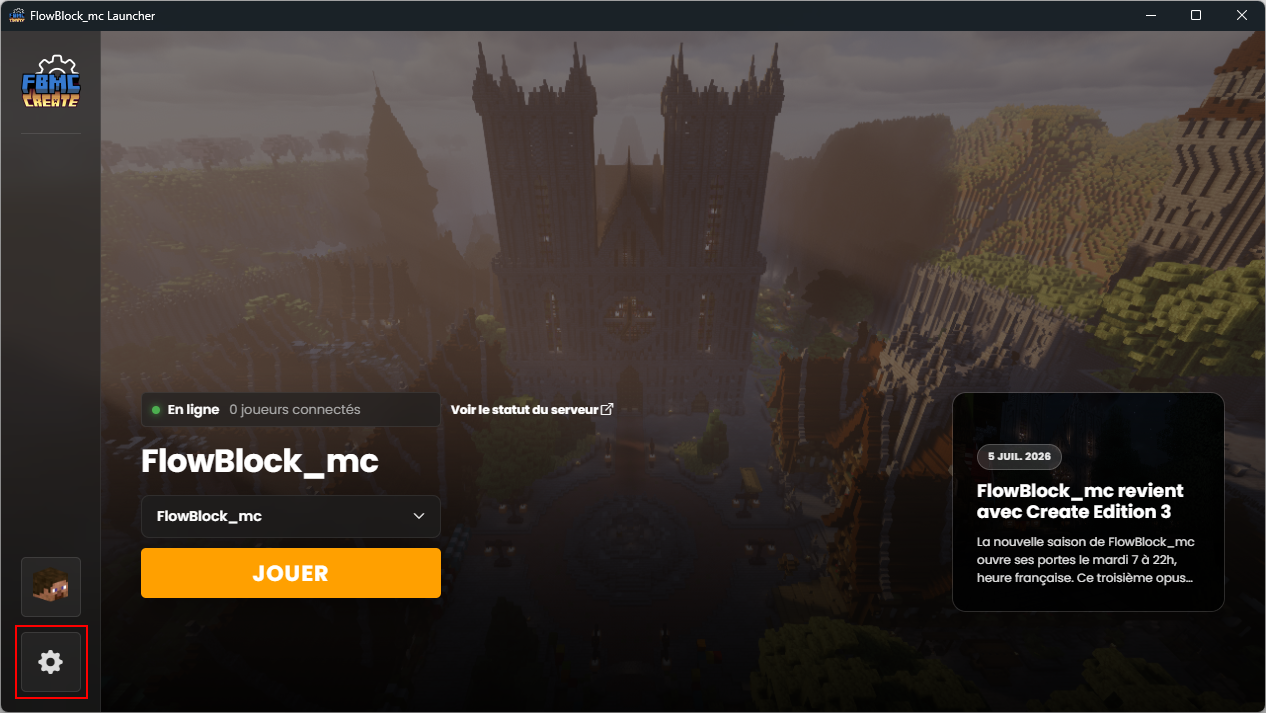
Ouvrez le launcher et cliquez sur le bouton Paramètres, en bas à droite.
Dans le launcher, cliquez sur le bouton en bas à gauche de l'écran.
-
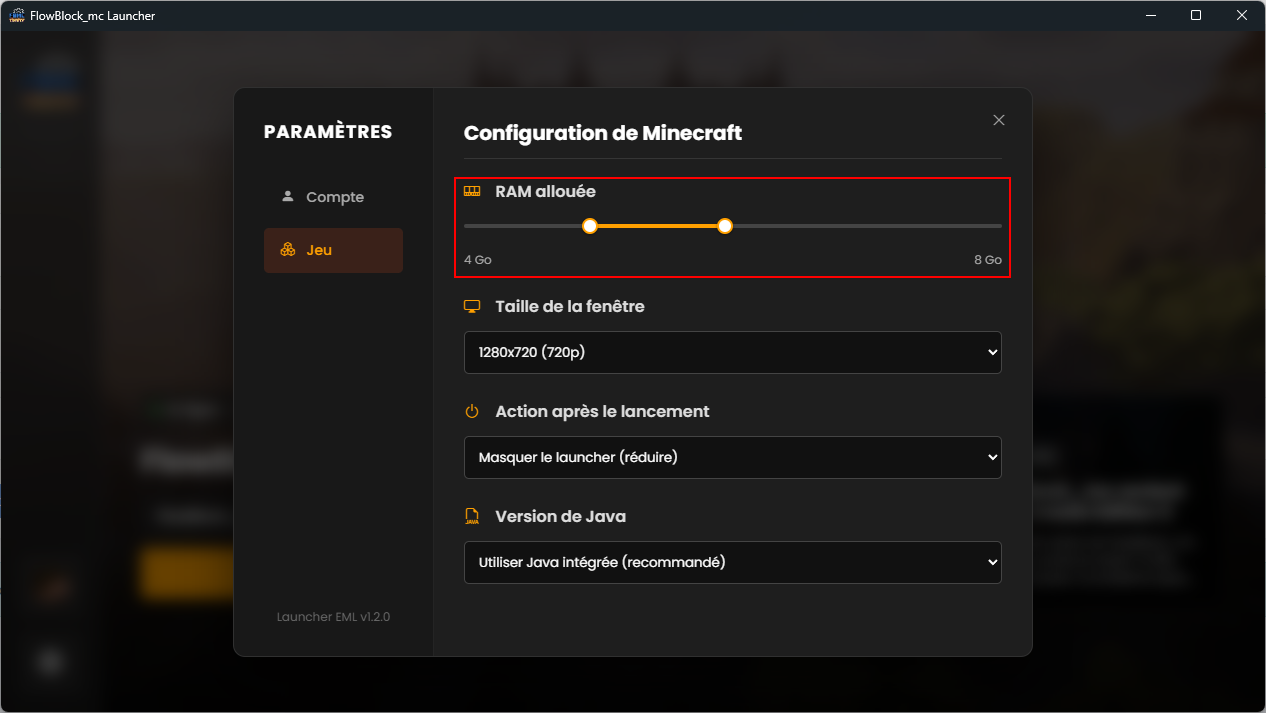
Ajustez le curseur de RAM maximale sur la valeur du tableau ci-dessus, puis relancez le jeu.
Reconnaître un mauvais réglage
| Symptôme | Cause probable | Quoi faire |
| Le jeu plante au chargement, message parlant de mémoire | Pas assez de mémoire allouée | Augmentez votre allocation mémoire selon le tableau ci-dessus. |
| Blocage régulier d'une demi-seconde, sinon fluide | Trop de mémoire allouée | Diminuez votre allocation mémoire selon le tableau ci-dessus. Plus d'informations. |
| Tout est lent en permanence, même en regardant un mur | Ce n'est pas la mémoire | Consultez la page Gagner des FPS |
| Ça rame quand il y a beaucoup de bruit autour | Problème connu de son | Consultez la page Chutes de FPS liées au son |
| Ça rame seulement avec les shaders | Réglages du shaderpack | Consultez la page Régler ses shaders |
Accéder aux fichiers du jeu
Le launcher officiel utilise son propre dossier dédié pour ne pas interférer avec vos autres installations Minecraft.
-
Appuyez simultanément sur les touches
Windows + Rde votre clavier.Cela ouvre la boîte de dialogue Exécuter.
-
Dans la fenêtre qui s'ouvre, tapez précisément :
%appdata%puis appuyez surEntrée.Cela doit ouvrir votre explorateur de fichiers à l'emplacement :
C:\Users\AppData\Roaming\ -
Cherchez et ouvrez le dossier nommé
.goldfrite.Si vous ne voyez pas le dossier, il faut afficher les dossiers masqués. Pour cela, allez dans
Afficher > AfficherpuisÉléments masqués. En savoir plus (Microsoft Support)
À l'intérieur du dossier de jeu
Une fois le dossier ouvert, il y aura un sous-dossier par profil du launcher. Par défaut, il s'agit du dossier flowblockmc.
Dans ce sous-dossier, on trouve les éléments suivants :
-
screenshots: vos captures d'écran prises en jeu. -
resourcepacks: pour vos packs de textures. -
shaderpacks: pour installer vos shaders. -
saves: pour vos mondes solo. -
schematics: pour vos schématiques (Create, Litematica...). -
config: les fichiers de configuration des mods. -
mods: la liste complète des mods. -
options.txt: vos options et vos touches de jeu. -
crash-reports: les rapports générés en cas de plantage, à joindre au support. -
journeymap: les données de votre carte et de vos waypoints JourneyMap.
Gagner des FPS
Un pack de mods demande plus de ressources qu'un jeu vanilla, mais la plupart des chutes de performance viennent de trois ou quatre réglages mal configurés, pas de votre machine. Cette page explique ce que vous pouvez régler et dans quel ordre chercher quand ça rame.
Les trois réglages qui comptent vraiment
-
La distance d'affichage
C'est de loin le premier levier. Sur ce pack, 12 chunks suffisent pour jouer confortablement.
-
La mémoire allouée
Trop peu et le jeu passe son temps à nettoyer, trop et les pauses s'allongent. Le réglage est expliqué dans Allouer de la RAM.
-
Les shaders
Ils sont désactivés par défaut. Si vous les activez, ce sont les ombres qui coûtent le plus cher. Consultez Régler ses shaders.
Quand ça rame, cherchez dans cet ordre
-
Regardez le compteur de mémoire
Si le jeu tourne en permanence au-dessus de 90 %, augmentez la RAM allouée avant toute autre chose.
-
Comptez les entités autour de vous
Une ferme à mobs, un troupeau d'animaux ou des centaines d'objets au sol coûtent plus cher que n'importe quel réglage graphique.
-
Baissez la distance de simulation avant la distance d'affichage
C'est elle qui fait réellement travailler le jeu, et pas seulement dessiner ce qui vous entoure.
-
Désactivez les shaders
Le temps de vérifier, cela permet d'isoler immédiatement le problème.
-
Vérifiez le son
Un bug connu fait chuter les images par seconde sur certaines configurations. La solution est disponible sur Chutes de FPS liées au son.
Ce qui ne sert à rien
-
Installer d'autres mods d'optimisation
Ils entrent en conflit avec ceux du pack et cassent souvent plus de choses qu'ils n'en améliorent.
-
Monter la RAM à 16 Go côté client
Au-delà d'un certain point, les pauses du ramasse-miettes s'allongent, exactement comme sur un serveur.
-
Baisser toutes les options d'un coup
Vous perdez en qualité sans savoir quel réglage consommait réellement le plus de ressources. Modifiez un réglage à la fois.
Et si le problème vient du serveur
Quand tout le monde lag en même temps au même endroit, le problème ne vient pas de votre client. Les symptômes sont différents : les blocs mettent du temps à se casser, les mobs glissent et les machines ralentissent. Dans ce cas, il faut attendre que ces problèmes soient résolus par nos équipes.
Chutes de FPS liées au son
- Le jeu rame fortement quand le son est activé
- Les FPS chutent à chaque déplacement ou lorsqu'un son se joue
- Couper le volume principal à 0 règle complètement le problème
Cause
Bug de la bibliothèque audio OpenAL Soft (utilisée par Minecraft) avec certaines configurations Windows :
- Périphérique audio en
7.1 / 5.1 Surroundau lieu de Stéréo - Fréquence d'échantillonnage élevée :
96 000 Hz ou 192 000 Hzau lieu de 44 100 / 48 000 Hz - Profondeur en
24 bitsau lieu de 16 bits
Quand OpenAL doit faire du downmixing ou du resampling en temps réel, le thread audio sature et bloque le thread principal du jeu.
Vous pouvez choisir l'une des deux méthodes ci-dessous. Les deux fonctionnent, choisissez selon votre préférence.
Méthode 1 : Reconfigurer Windows
Solution officielle. Affecte tous les jeux et logiciels.
-
Faites un clic droit sur l'icône de volume dans la barre des tâches → "Paramètres de son".
-
Cliquez sur "Plus de paramètres de son" en bas de la fenêtre.
-
Dans l'onglet Lecture, double-cliquez sur votre périphérique principal (Haut-parleurs / Casque).
-
Cliquez sur Configurer, choisissez "Stéréo" (pas 5.1 ni 7.1), puis cliquez sur Suivant et Terminer.
-
Retournez dans les propriétés puis, dans l'onglet Avancé, ouvrez le menu déroulant "Format par défaut" :
- Choisissez "16 bits, 48 000 Hz (qualité DVD)"
- Ou "16 bits, 44 100 Hz (qualité CD)"
- Ne choisissez PAS 24 bits ni 96 000 / 192 000 Hz -
Cliquez sur Appliquer puis OK, puis redémarrez Minecraft.
Dans Minecraft : Options → Musique et sons → Périphérique audio → choisissez explicitement votre périphérique, et non "Système par défaut". Cela empêche OpenAL de se réinitialiser quand Windows change automatiquement de périphérique.
Méthode 2 : Fichier alsoft.ini
Solution propre, n'affecte que Minecraft. Aucune modification de Windows.
OpenAL Soft, la bibliothèque audio utilisée par Minecraft, lit automatiquement un fichier de configuration nommé alsoft.ini placé dans le dossier %AppData% de Windows. Il est donc possible de forcer Minecraft à utiliser un format audio adapté sans modifier la configuration audio de Windows.
-
Appuyez simultanément sur les touches
Windows + Rde votre clavier. -
Dans la fenêtre qui s'ouvre, tapez précisément :
%appdata%puis appuyez surEntrée.Cela doit ouvrir votre explorateur de fichiers à l'emplacement :
C:\Users\AppData\Roaming\ -
Faites un clic droit dans la fenêtre → Nouveau → Document texte, puis renommez-le en
alsoft.ini.Vérifiez que Windows ne l'a pas créé sous le nom
alsoft.ini.txt. Si nécessaire, activezAfficher > AfficherpuisExtensions de noms de fichiers. En savoir plus (Microsoft Support) -
Faites un clic droit sur le fichier → Ouvrir avec → Bloc-notes, puis collez le contenu suivant :
[general] channels = stereo stereo-mode = speakers stereo-encoding = basic frequency = 48000 sample-type = int16 period_size = 1024 periods = 4 hrtf = off sources = 96 rt-prio = 0 output-limiter = false drivers = wasapi,dsound,winmm -
Sauvegardez le fichier et fermez le Bloc-notes.
-
Redémarrez Minecraft. OpenAL Soft lira automatiquement la configuration et forcera la sortie audio en Stéréo 16 bits 48 000 Hz.
Cas particuliers
Casque Bluetooth
Les casques Bluetooth en mode "Mains libres" (Hands-Free Profile) fonctionnent souvent en 8 000 Hz mono, ce qui convient à la voix mais beaucoup moins au jeu. Forcez le casque en mode A2DP / Stéréo dans les paramètres Bluetooth de Windows.
SteelSeries Sonar / Razer Synapse / Dolby Atmos
Ces logiciels ajoutent leurs propres traitements audio qui peuvent interférer avec OpenAL :
- Désactivez les "améliorations" ou effets sur votre périphérique
- Désactivez Dolby Atmos pour le périphérique de sortie
- Dans l'onglet Améliorations des propriétés du périphérique, cochez "Désactiver tous les effets sonores"
Carte mère avec Realtek HD Audio
Les pilotes Realtek génériques fournis par Windows Update peuvent parfois poser problème. Si le problème persiste après les méthodes ci-dessus :
- Rendez-vous sur le site du fabricant de votre carte mère (ASUS, MSI, Gigabyte...)
- Téléchargez le pilote Realtek spécifique au fabricant, et non le pilote générique de Microsoft
- Désinstallez l'ancien pilote, redémarrez votre ordinateur, puis installez le nouveau
Désinstaller pas à pas
Ce tutoriel est valide pour la version Microsoft Store du launcher. Aucun support n'est fourni pour l'exécutable autonome.
-
Cherchez
FlowBlock_mcdans le menu Démarrer -
Cliquez sur Options > Désinstaller
Attention, le launcher ne supprime pas automatiquement les fichiers du modpack, mais uniquement ceux liés au launcher. Pour supprimer les fichiers du modpack, suivez les étapes ci-dessous :
-
Appuyez simultanément sur les touches
Windows + Rde votre clavier. -
Dans la fenêtre qui s'ouvre, tapez précisément :
%appdata%puis appuyez surEntrée.Cela doit ouvrir votre explorateur de fichiers à l'emplacement :
C:\Users\AppData\Roaming\ -
Supprimez le dossier
.goldfrite.Si vous ne voyez pas le dossier, il faut afficher les dossiers masqués. Pour cela, allez dans
Afficher > AfficherpuisÉléments masqués. En savoir plus (Microsoft Support)